

App-Befehle, Arbeitsblattkennungen und Werte der Beispieldaten bleiben im Original erhalten. Screenshots, Diagramme und Dateien zum Herunterladen liegen im englischen Original vor. Die Zahlen in dieser Anleitung verwenden die englische Schreibweise mit Dezimalpunkt und Tausenderkomma.
Beispiel: Druckfarbenmischung
Das Team plant, Mischtemperatur, Rührerdrehzahl und Mischzeit für unabhängig vorbereitete Druckfarbenchargen zu variieren. Der Versuchsplan umfasst 12 Kombinationen an Kantenmittelpunkten und drei Zentralläufe. Die Viskosität wird in mPa·s gemessen.
Faktorkatalog herunterladen (CSV)Dieses Beispiel wird auch in Help verwendet. Die CSV-Datei listet die Faktordefinitionen auf, die Sie unter Inputs manuell eingeben; ihr Import konfiguriert den Versuchsplan nicht. Verwenden Sie in Help Open example in a practice copy, um die Beispieleinstellungen vorauszufüllen.
1. Arbeitsbereich erstellen
Öffnen Sie in der Seitenleiste Design of Experiments und erstellen Sie eine Analyse. Benennen Sie sie, wählen Sie New blank worksheet und anschließend Create analysis. Der Faktorkatalog dient als Referenz; für diese Aufgabe müssen keine Messdaten importiert werden.
2. Versuchsplan auswählen
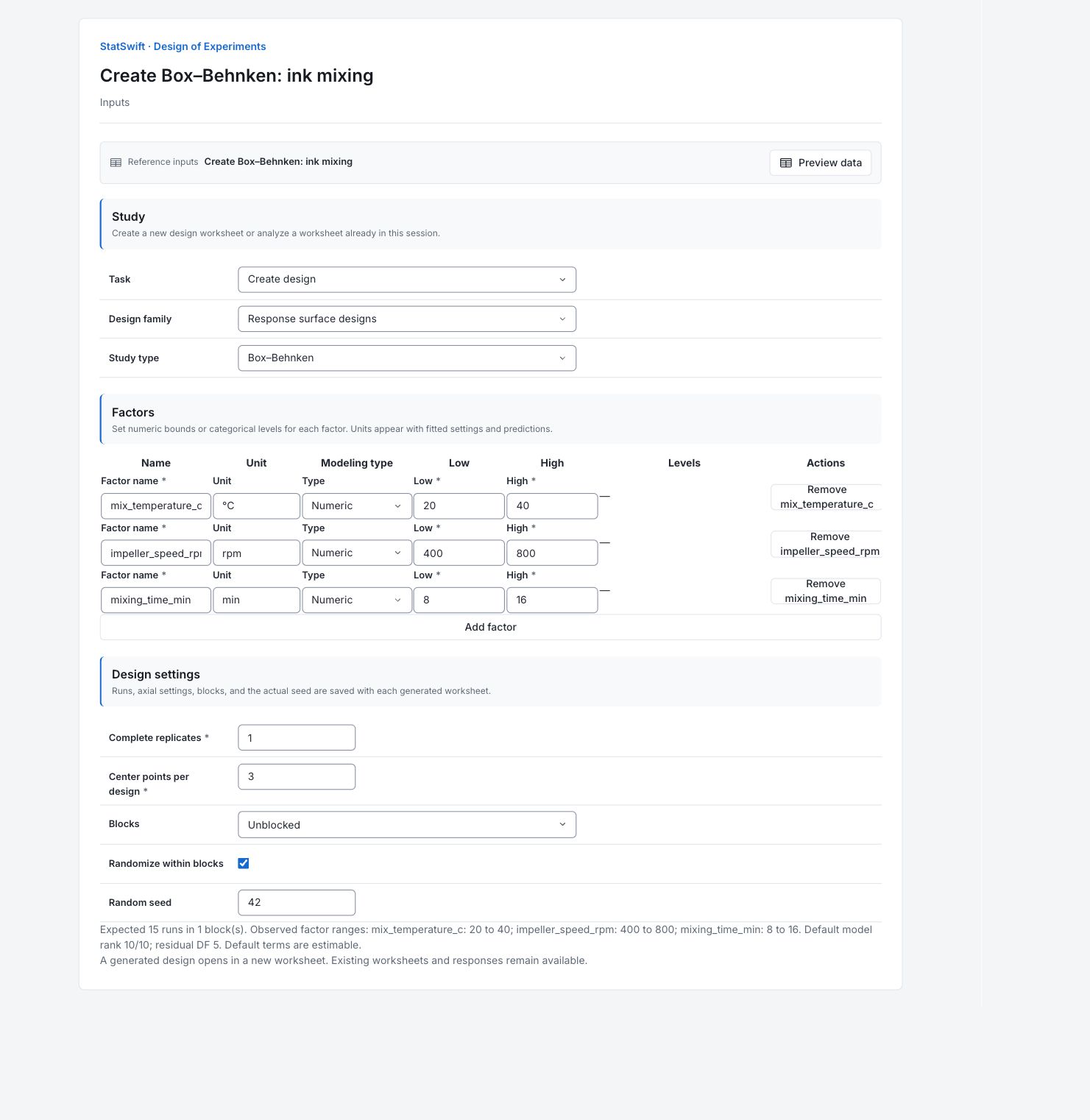
Wählen Sie unter Inputs für Task die Option Create design und für Design family die Option Response surface designs. Wählen Sie für Study type die Option Box–Behnken.
3. Faktoren eingeben
Verwenden Sie unter Factors die Option Add factor oder entfernen Sie eine Zeile, bis 3 Faktoren vorhanden sind. Behalten Sie die unten angegebene Reihenfolge bei. Stellen Sie Type für jeden Faktor auf Numeric.
Geben Sie die folgenden Werte für Factor name, Unit, Low und High ein.
| Faktor | Faktorname | Einheit | Untere Stufe | Obere Stufe |
|---|---|---|---|---|
| A | mix_temperature_c | °C | 20 | 40 |
| B | impeller_speed_rpm | rpm | 400 | 800 |
| C | mixing_time_min | min | 8 | 16 |
4. Laufplan festlegen
Geben Sie bei Complete replicates den Wert 1 und bei Center points per design den Wert 3 ein. Wählen Sie für Blocks die Option Unblocked. Aktivieren Sie Randomize within blocks und geben Sie bei Random seed den Wert 42 ein.
Die Vorschau sollte Expected 15 runs in 1 block(s) anzeigen.
5. Versuchsplan erzeugen
Wählen Sie Generate design. Ein neues Arbeitsblatt mit dem randomisierten Laufplan und einer leeren Spalte Response 1 wird geöffnet. Öffnen Sie Results, um die Versuchsplanzusammenfassung und die vollständige Lauftabelle zu prüfen. Halten Sie diese neu erzeugte Studie vom aufgezeichneten Analysebeispiel getrennt.
6. Ergebnisse interpretieren
Laufplan prüfen
Design summary zeigt 15 Läufe: 12 Kombinationen an Kantenmittelpunkten und drei Zentralläufe in einem Block. An jedem Kantenpunkt liegen zwei Faktoren auf ihrer unteren oder oberen Stufe und der dritte auf seinem Mittelpunkt. Bislang wurde keine Viskosität gemessen.
Ersten Lauf lesen
Ausführungsreihenfolge 1 entspricht Lauf 13 der Standardreihenfolge, einem Zentralpunkt. Seine Einstellungen sind 30 °C, 600 rpm und 12 Minuten. Ein Zentralpunkt kann an jeder Stelle der randomisierten Reihenfolge liegen; er muss nicht zuletzt durchgeführt werden.
Untersuchten Bereich des Versuchsplans beachten
Dieser Versuchsplan prüft keine Kombinationen, bei denen alle drei Faktoren auf ihren Extremstufen liegen. Eine Modellvorhersage an einem ungeprüften Eckpunkt ist weniger direkt durch Versuchsdaten gestützt als ein Ergebnis an einer untersuchten Einstellung. Prüfen Sie die vollständige Lauftabelle, bevor Sie einen Untersuchungsbereich auswählen.
Studie durchführen und dokumentieren
Bereiten Sie unabhängige Druckfarbenchargen in der erzeugten Ausführungsreihenfolge vor. Messen Sie die Viskosität jeder Charge und tragen Sie sie unter Response 1 bei der tatsächlichen Lauf-ID ein. Halten Sie Punkttypen und Faktoreinstellungen zusammen; die randomisierte Zeilenreihenfolge eines anderen Versuchs ist keine gültige Zuordnung für die Zielgröße.
Weitere Einzelheiten: die einzelnen Ergebnisabschnitte lesen
Vollständige Ergebnistabellen verwenden wie im Bereich Help sechs signifikante Stellen.
Versuchsplanzusammenfassung
Family kennzeichnet den Versuchsplan. Runs ist die Gesamtzahl 15; Base runs ist die Basisanzahl des Generators, 15. Replicates und Blocks dokumentieren die gewählte Struktur. Actual seed beträgt 42; bewahren Sie Generator version zusammen damit auf, um den Plan zu reproduzieren. Alpha bezeichnet den axialen Abstand in einem zentralen zusammengesetzten Versuchsplan. Resolution beschreibt die Vermengung von Effekten in einem teilfaktoriellen Versuchsplan; ein Strich bedeutet, dass die Kennzahl nicht anwendbar ist.
| Kennzahl | Wert |
|---|---|
| Familie | Box–Behnken |
| Versuche | 15 |
| Basisversuche | 15 |
| Wiederholungen | 1 |
| Blöcke | 1 |
| Alpha | — |
| Auflösung | — |
| Tatsächlicher Startwert | 42 |
| Generatorversion | doe-v2.1 |
- Nicht verfügbare Einstellungen werden als — angezeigt; maßgeblich bleiben die gespeicherten Versuchsplanzeilen.
Faktoreinstellungen
Jede Zeile enthält den Faktornamen unter Factor, den Modellierungstyp unter Type, die Einheit unter Unit und die eingegebenen Grenzen unter Low und High. Alle Faktoren sind hier numerisch. Ein Strich unter Levels bedeutet, dass keine zusätzliche explizite Stufenliste eingegeben wurde. Die Mittelpunkte sind Faktoreinstellungen für Zentralläufe, keine gemessenen Zielgrößen.
| Faktor | Typ | Einheit | Untere Stufe | Obere Stufe | Stufen |
|---|---|---|---|---|---|
| mix_temperature_c | numerisch | °C | 20 | 40 | — |
| impeller_speed_rpm | numerisch | rpm | 400 | 800 | — |
| mixing_time_min | numerisch | min | 8 | 16 | — |
Lauftabelle
Alle erzeugten Läufe werden in Ausführungsreihenfolge angezeigt. Row ID kennzeichnet einen Lauf; Standard order seine Position im Versuchsplan; Execution order seine geplante Abfolge. Block gruppiert Läufe und Replicate kennzeichnet wiederholte Versuchspläne. Point type unterscheidet je nach Versuchsplan faktorielle Punkte, Sternpunkte (axiale Punkte), Kantenpunkte oder Zentralpunkte. Die übrigen Spalten enthalten die tatsächlichen Faktoreinstellungen in den angegebenen Einheiten. Response 1 ist im erzeugten Arbeitsblatt zunächst leer; dieser Plan enthält keine Zielgrößenwerte.
| Zeilen-ID | Standardreihenfolge | Ausführungsreihenfolge | Block | Punkttyp | Wiederholung | mix_temperature_c | impeller_speed_rpm | mixing_time_min |
|---|---|---|---|---|---|---|---|---|
| doe-13 | 13 | 1 | 1 | center | 1 | 30 | 600 | 12 |
| doe-12 | 12 | 2 | 1 | edge | 1 | 30 | 800 | 16 |
| doe-15 | 15 | 3 | 1 | center | 1 | 30 | 600 | 12 |
| doe-14 | 14 | 4 | 1 | center | 1 | 30 | 600 | 12 |
| doe-9 | 9 | 5 | 1 | edge | 1 | 30 | 400 | 8 |
| doe-6 | 6 | 6 | 1 | edge | 1 | 20 | 600 | 16 |
| doe-7 | 7 | 7 | 1 | edge | 1 | 40 | 600 | 8 |
| doe-10 | 10 | 8 | 1 | edge | 1 | 30 | 400 | 16 |
| doe-11 | 11 | 9 | 1 | edge | 1 | 30 | 800 | 8 |
| doe-1 | 1 | 10 | 1 | edge | 1 | 20 | 400 | 12 |
| doe-5 | 5 | 11 | 1 | edge | 1 | 20 | 600 | 8 |
| doe-3 | 3 | 12 | 1 | edge | 1 | 40 | 400 | 12 |
| doe-8 | 8 | 13 | 1 | edge | 1 | 40 | 600 | 16 |
| doe-2 | 2 | 14 | 1 | edge | 1 | 20 | 800 | 12 |
| doe-4 | 4 | 15 | 1 | edge | 1 | 40 | 800 | 12 |
7. Bericht erstellen
Bewahren Sie im englischsprachigen Originalbericht Design summary, Factor settings und die vollständige Run sheet auf. Dokumentieren Sie den tatsächlich verwendeten Startwert, die Generatorversion, Einheiten und geplante Ausführungsreihenfolge. Dieser Bericht dokumentiert einen Versuchsplan; ergänzen Sie die gemessenen Zielgrößen und deren Analyse nach der Durchführung der Studie gesondert.
Wählen Sie Add to report im abgeschlossenen Analyselauf. Öffnen Sie Choose individual items and advanced options zur Auswahl von Tabellen und Diagrammen und wählen Sie anschließend Add to draft. Ausgeblendete Elemente bleiben in der gespeicherten Analyse erhalten.
Geben Sie dem Bericht einen Namen und ergänzen Sie den Zweck der Untersuchung sowie Ihre Interpretation. Wählen Sie Save, prüfen Sie Preview und verwenden Sie anschließend Export → Download HTML. Das folgende Beispiel enthält den gesamten ausgewählten Inhalt, auch Ergebnisse, die über eine Bildschirmansicht hinausgehen.