

ऐप के कमांड, वर्कशीट के पहचानकर्ता और उदाहरण डेटा के मान अपने मूल रूप में हैं। स्क्रीनशॉट, चार्ट और डाउनलोड अंग्रेज़ी में हैं। वैज्ञानिक उदाहरणों में मूल दशमलव बिंदु और हज़ारों के लिए अल्पविराम सुरक्षित हैं; वेबसाइट की कीमतें और गिनती स्थानीय स्वरूप में दिखाई जाती हैं।
उदाहरण: चिपकने वाले पदार्थ की मजबूती
उदाहरण में 80 चिपकाए गए जोड़ हैं, चार चिपकाने वाले पदार्थों की फ़ॉर्मूलेशनों में से हर एक के 20। मजबूती MPa में मापी गई है।
उदाहरण डेटा डाउनलोड करें (CSV)यही उदाहरण Help में इस्तेमाल किया गया है। CSV में आयात किए जाने वाले प्रेक्षण हैं।
1. विश्लेषण बनाएँ
साइडबार में Plots खोलें और विश्लेषण बनाएँ। उसे नाम दें, New blank worksheet चुनें और फिर Create analysis चुनें।
2. डेटा आयात करें
Worksheet में Import चुनें। डाउनलोड किया गया CSV चुनें या उसकी सामग्री पेस्ट करें। विभाजक Comma रखें, Decimal dot इस्तेमाल करें और First row contains column names चुनें। आयात का पूर्वावलोकन देखें, फिर Import into worksheet चुनें।
3. इनपुट कॉलम चुनें
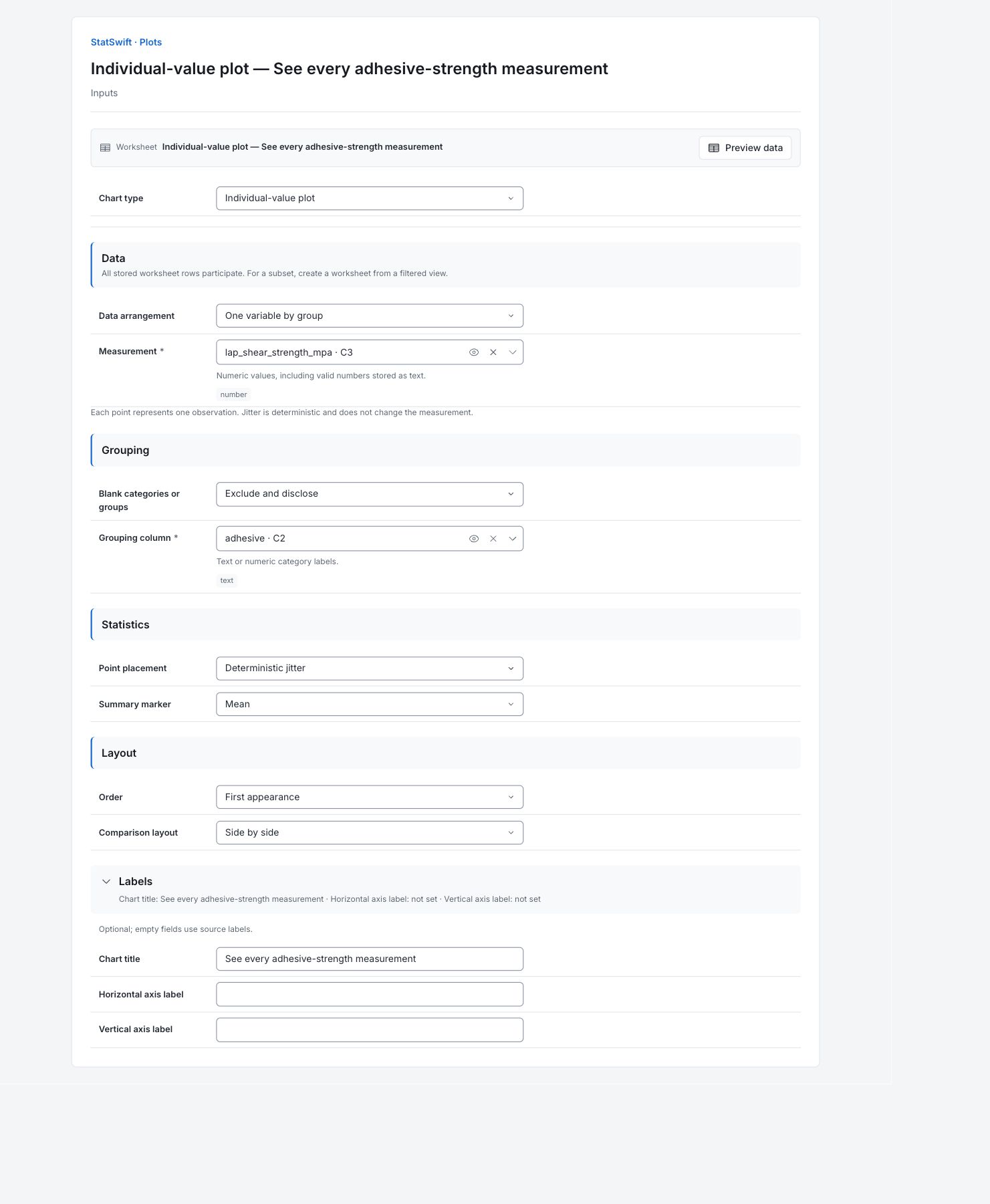
Inputs में Chart type के लिए Individual-value plot चुनें। Data arrangement में One variable by group चुनें।
Measurement के लिए कॉलम चयनकर्ता खोलें और lap_shear_strength_mpa चुनें। Grouping column के लिए adhesive चुनें। हर बिंदु अपनी फ़ॉर्मूलेशन के समूह में एक चिपकाए गए जोड़ को दर्शाएगा।
4. चार्ट के विकल्प तय करें
Statistics में Point placement के लिए Deterministic jitter और Summary marker के लिए Mean चुनें।
Layout में Order के लिए First appearance और Comparison layout के लिए Side by side चुनें। Blank categories or groups को Exclude and disclose पर रखें।
Labels खोलें और Chart title में See every adhesive-strength measurement दर्ज करें। Horizontal axis label और Vertical axis label रिक्त छोड़ें ताकि मूल लेबल इस्तेमाल हों।
5. चार्ट बनाएँ
Create chart चुनें, फिर Results खोलें। इस मार्गदर्शिका से चार्ट की तुलना करने से पहले Data used देखें। वर्कशीट की सभी सहेजी गई पंक्तियाँ शामिल होती हैं; वर्कशीट को क्रमबद्ध या फ़िल्टर करने से विश्लेषण का नमूना नहीं बदलता है।
6। परिणामों की व्याख्या करें
अलग-अलग बिंदु पढ़ें
हर बिंदु MPa में एक चिपकाए गए जोड़ की मजबूती है। छोटे क्षैतिज खिसकाव एक-दूसरे पर पड़ने वाले बिंदुओं को अलग करते हैं; उनका मापन संबंधी कोई अर्थ नहीं है। हीरे का चिह्न समूह का औसत दिखाता है।

जिटर वाले बिंदुओं और हर फ़ॉर्मूलेशन के औसत के हीरा चिह्न के साथ, जोड़ की मजबूती के अस्सी अलग-अलग माप। पूरे आकार का चार्ट देखें (नए टैब में खुलेगा) औसत और फैलाव की तुलना करें
हर फ़ॉर्मूलेशन के 20 जोड़ हैं। Adhesive_C का देखा गया औसत सबसे अधिक, 15.178 MPa है, जबकि Adhesive_A का 12.9655 MPa है। उनके अलग-अलग जोड़ की मजबूती के मान-क्षेत्र एक-दूसरे से मिलते हैं, इसलिए अधिक औसत का मतलब हर C जोड़ का अधिक मजबूत होना नहीं है।
तुलना की सीमा बनाए रखें
यह चित्र फ़ॉर्मूलेशन के प्रभाव का परीक्षण या ग्राहक की स्वीकृति सीमाएँ नहीं दिखाता है। अंतर को चिपकने वाले पदार्थ का परिणाम बताने से पहले जोड़ तैयार करने और आवंटित करने की विधि जाँचें।
अगला विश्लेषण चुनें
समूहों के औसतों की अनिश्चितता देखने के लिए अंतराल आलेख इस्तेमाल करें, फिर अध्ययन की योजना औपचारिक तुलना का समर्थन करे तो ANOVA इस्तेमाल करें। अलग-अलग मापों और मजबूती की व्यावहारिक आवश्यकता को ध्यान में रखें।
और जानकारी: परिणाम का हर खंड पढ़ें
परिणामों की पूरी तालिकाओं में Help की तरह छह सार्थक अंक हैं।
इस्तेमाल किया गया डेटा
वर्कशीट पंक्तियाँ 80 हैं; सभी शृंखलाओं में पात्र प्रेक्षण 80 हैं; बाहर रखे गए प्रेक्षण 0 हैं। सभी मूल पंक्तियाँ इस्तेमाल होती हैं। विश्लेषणों की तुलना करते समय ये गिनतियाँ जाँचें और उदाहरण के कॉलम आवंटन बनाए रखें। वर्कशीट का क्रमबद्ध करना और फ़िल्टर विश्लेषण का नमूना नहीं बदलते हैं।
सभी सहेजी गई पंक्तियाँ मूल क्रम में ली जाती हैं। वर्कशीट को क्रमबद्ध और फ़िल्टर करने से विश्लेषण का नमूना नहीं बदलता है।
| वर्कशीट की पंक्तियाँ | शृंखलाओं में योग्य प्रेक्षण | बाहर रखे गए प्रेक्षण |
|---|---|---|
| 80 | 80 | 0 |
डेटा का सारांश
शृंखला माप या समूह का नाम बताती है। «उपयोग योग्य» और «अनुपस्थित» गिनतियाँ देते हैं; औसत और माध्यिका केंद्र बताते हैं। नमूने का मानक विचलन फैलावट बताता है। न्यूनतम और अधिकतम देखे गए सिरे हैं; Q1 और Q3 के बीच मध्य का आधा डेटा है। ये सारांश दर्ज प्रेक्षणों का वर्णन करते हैं, स्वीकृति सीमाएँ नहीं बताते हैं।
| शृंखला | उपयोग योग्य | अनुपस्थित | औसत | नमूने का मानक विचलन | न्यूनतम | Q1 | माध्यिका | Q3 | अधिकतम |
|---|---|---|---|---|---|---|---|---|---|
| Adhesive_B | 20 | 0 | 13.2955 | 1.2016 | 10.66 | 12.6975 | 13.255 | 14.2325 | 15.34 |
| Adhesive_C | 20 | 0 | 15.178 | 1.12076 | 12.88 | 14.5675 | 15.215 | 15.745 | 17.07 |
| Adhesive_D | 20 | 0 | 14.2415 | 1.07341 | 11.5 | 13.875 | 14.47 | 15.085 | 15.79 |
| Adhesive_A | 20 | 0 | 12.9655 | 1.08188 | 10.27 | 12.4825 | 12.99 | 13.6925 | 15 |
आलेख के सभी प्रेक्षण
शृंखला समूह पहचानती है; वर्कशीट पंक्ति मूल अभिलेख का स्थान बताती है। X मूल पंक्ति का स्थान बनाए रखता है और Y मूल माप है। X दिखाए गए समूह के भीतर क्षैतिज स्थान नहीं है; अलग-अलग मानों का आलेख बिंदुओं को अलग करने के लिए जिटर इस्तेमाल करता है। किसी बिंदु को त्रुटि मानने से पहले मूल अभिलेख जाँचें।
| शृंखला | वर्कशीट पंक्ति | X | Y |
|---|---|---|---|
| Adhesive_B | 1 | 1 | 12.56 |
| Adhesive_B | 5 | 5 | 12.74 |
| Adhesive_B | 10 | 10 | 10.66 |
| Adhesive_B | 14 | 14 | 11.83 |
| Adhesive_B | 16 | 16 | 13.16 |
| Adhesive_B | 19 | 19 | 14.01 |
| Adhesive_B | 20 | 20 | 14.3 |
| Adhesive_B | 21 | 21 | 14.85 |
| Adhesive_B | 23 | 23 | 12.71 |
| Adhesive_B | 24 | 24 | 14.33 |
| Adhesive_B | 25 | 25 | 11.28 |
| Adhesive_B | 28 | 28 | 13.47 |
| Adhesive_B | 40 | 40 | 13.67 |
| Adhesive_B | 52 | 52 | 12.9 |
| Adhesive_B | 54 | 54 | 15.34 |
| Adhesive_B | 62 | 62 | 14.21 |
| Adhesive_B | 69 | 69 | 12.66 |
| Adhesive_B | 71 | 71 | 13.08 |
| Adhesive_B | 73 | 73 | 13.35 |
| Adhesive_B | 75 | 75 | 14.8 |
| Adhesive_C | 2 | 2 | 14.88 |
| Adhesive_C | 4 | 4 | 14.66 |
| Adhesive_C | 7 | 7 | 12.88 |
| Adhesive_C | 11 | 11 | 16.54 |
| Adhesive_C | 13 | 13 | 15.73 |
| Adhesive_C | 17 | 17 | 15.71 |
| Adhesive_C | 22 | 22 | 13.61 |
| Adhesive_C | 27 | 27 | 16.96 |
| Adhesive_C | 29 | 29 | 14.29 |
| Adhesive_C | 32 | 32 | 15.22 |
| Adhesive_C | 34 | 34 | 15.21 |
| Adhesive_C | 38 | 38 | 15.79 |
| Adhesive_C | 39 | 39 | 16.02 |
| Adhesive_C | 42 | 42 | 14.26 |
| Adhesive_C | 47 | 47 | 14.98 |
| Adhesive_C | 64 | 64 | 15.58 |
| Adhesive_C | 65 | 65 | 15.13 |
| Adhesive_C | 67 | 67 | 13.34 |
| Adhesive_C | 70 | 70 | 15.7 |
| Adhesive_C | 78 | 78 | 17.07 |
| Adhesive_D | 3 | 3 | 14.36 |
| Adhesive_D | 6 | 6 | 15.21 |
| Adhesive_D | 12 | 12 | 12.59 |
| Adhesive_D | 26 | 26 | 14.72 |
| Adhesive_D | 35 | 35 | 12.58 |
| Adhesive_D | 41 | 41 | 15.34 |
| Adhesive_D | 48 | 48 | 13.98 |
| Adhesive_D | 49 | 49 | 14.59 |
| Adhesive_D | 53 | 53 | 15.19 |
| Adhesive_D | 55 | 55 | 13.47 |
| Adhesive_D | 56 | 56 | 13.9 |
| Adhesive_D | 57 | 57 | 13.89 |
| Adhesive_D | 58 | 58 | 15.05 |
| Adhesive_D | 60 | 60 | 11.5 |
| Adhesive_D | 61 | 61 | 14.58 |
| Adhesive_D | 63 | 63 | 13.83 |
| Adhesive_D | 66 | 66 | 15.25 |
| Adhesive_D | 72 | 72 | 14.71 |
| Adhesive_D | 74 | 74 | 15.79 |
| Adhesive_D | 76 | 76 | 14.3 |
| Adhesive_A | 8 | 8 | 15 |
| Adhesive_A | 9 | 9 | 13.67 |
| Adhesive_A | 15 | 15 | 13.9 |
| Adhesive_A | 18 | 18 | 11.23 |
| Adhesive_A | 30 | 30 | 11.71 |
| Adhesive_A | 31 | 31 | 12.89 |
| Adhesive_A | 33 | 33 | 13.37 |
| Adhesive_A | 36 | 36 | 13.09 |
| Adhesive_A | 37 | 37 | 12.28 |
| Adhesive_A | 43 | 43 | 10.27 |
| Adhesive_A | 44 | 44 | 12.2 |
| Adhesive_A | 45 | 45 | 13.76 |
| Adhesive_A | 46 | 46 | 12.55 |
| Adhesive_A | 50 | 50 | 13.63 |
| Adhesive_A | 51 | 51 | 12.85 |
| Adhesive_A | 59 | 59 | 12.73 |
| Adhesive_A | 68 | 68 | 12.87 |
| Adhesive_A | 77 | 77 | 13.79 |
| Adhesive_A | 79 | 79 | 13.33 |
| Adhesive_A | 80 | 80 | 14.19 |
7। रिपोर्ट बनाएँ
ऐप का आलेख और Data used, साथ में Data summary, Full chart observations रखें। कॉलम आवंटन और आलेख विकल्प दर्ज करें। अध्ययन का संदर्भ और असामान्य प्रेक्षणों की कोई जाँच शामिल करें। आलेख की इकाइयाँ और चरणबद्ध विवरण में बताई गई सीमाएँ रखें।
चुनें: Add to report पूरे हो चुके विश्लेषण से। खोलें: Choose individual items and advanced options —तालिकाएँ और चार्ट चुनने के लिए; फिर चुनें: Add to draft। छिपाए गए आइटम सहेजे गए विश्लेषण में बने रहते हैं।
रिपोर्ट को नाम दें और अध्ययन का उद्देश्य तथा अपनी व्याख्या जोड़ें। चुनें: Save, फिर देखें: Preview, और फिर इस्तेमाल करें: Export → Download HTML। नीचे दिए गए उदाहरण में चुनी गई पूरी सामग्री है, जिसमें एक स्क्रीन से आगे के परिणाम भी शामिल हैं।